Google PSE(Google 可编程搜索引擎)
warning
本教程是来自社区的贡献,不受 Open WebUI 团队官方支持。它仅作为如何根据您的具体需求来自定义 Open WebUI 的示例。想要参与贡献?请查看我们的贡献指南。
Google PSE API 配置
配置步骤
- 访问 Google Developers 平台,打开 可编程搜索引擎(Programmable Search Engine) 页面,登录您的 Google 账号或创建新账号。
- 进入控制面板,点击
添加(Add)按钮。 - 输入搜索引擎名称,根据您的需求配置其他选项,完成人机验证后点击
创建(Create)按钮。 - 生成
API 密钥并获取搜索引擎 ID(这些信息在搜索引擎创建完成后才可获取)。 - 获取 API 密钥和搜索引擎 ID 后,打开
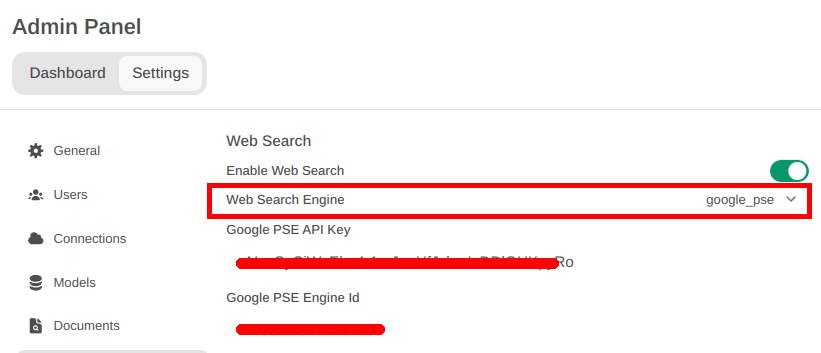
Open WebUI 管理面板,依次点击设置标签页和网页搜索选项。 - 启用
网页搜索功能,并在网页搜索引擎下拉菜单中选择google_pse。 - 将您在第 4 步获取的
API 密钥和搜索引擎 ID分别填入Google PSE API 密钥和Google PSE 引擎 ID字段。 - 点击
保存按钮完成配置。
使用说明
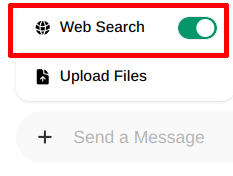
要使用 Google PSE 进行网页搜索,您需要点击对话输入框旁的加号(+)按钮来启用 网页搜索 功能。
现在您可以开始使用网页搜索功能了 ;-)